パソコンと言えばマウスだが、
最近は画面の解像度が上がり見づらい。
画面も大きくなり、
どこにマウスポインタがあるか分からなくなる。
そこで以下の設定をオススメしたい。
『マウスのサイズを大きく、かつ色を反転する』
設定方法は以下のとおり。
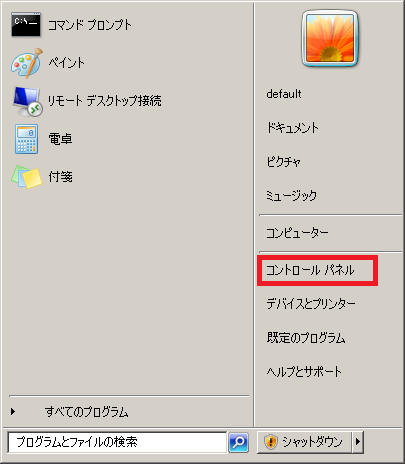
『スタートメニュー』⇒『コントロールパネル』を開く
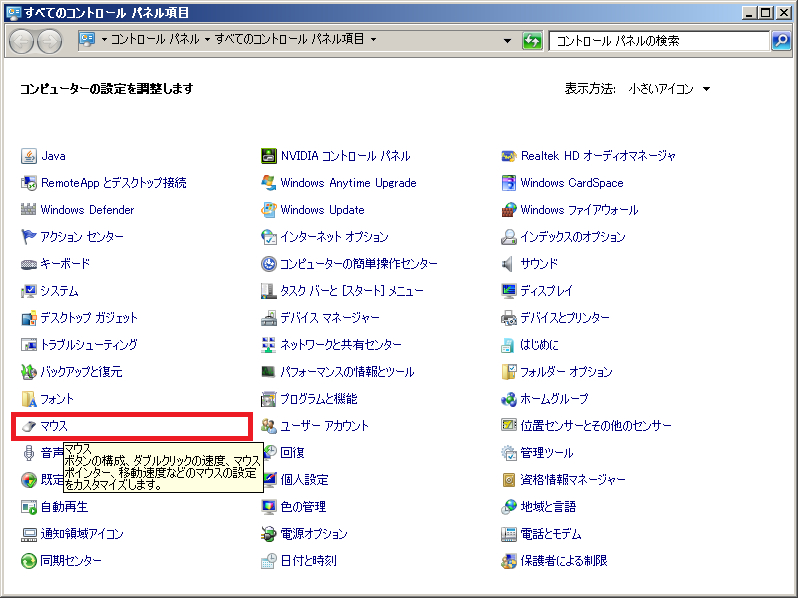
『マウス』を開く
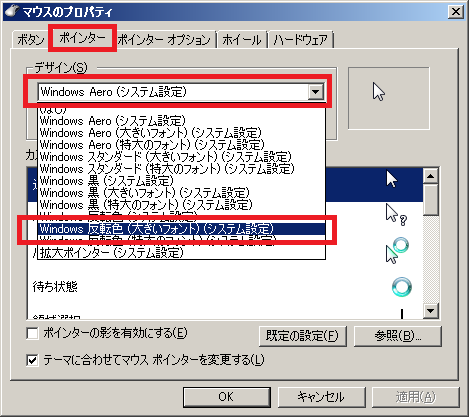
『ポインタ』タブを開いて
『デザイン』のプルダウンメニューを開き
『Windows 反転職(大きいフォント)(システム設定)』を選択する
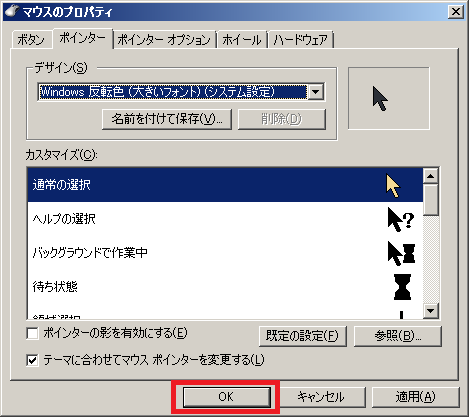
『OK』ボタンをクリックして終了する
この設定をすると、
背景色によってポインタの色が変わるようになる。
背景色によってはビミョーな色になるが…
ポインタが背景と同化して、
見つからないよりはマシかなと思ってる。
あと、ポインタを大きくした分、
隠れる文字が透けて見えるのもグッド
最近は画面の解像度が上がり見づらい。
画面も大きくなり、
どこにマウスポインタがあるか分からなくなる。
そこで以下の設定をオススメしたい。
『マウスのサイズを大きく、かつ色を反転する』
設定方法は以下のとおり。
『スタートメニュー』⇒『コントロールパネル』を開く
『マウス』を開く
『ポインタ』タブを開いて
『デザイン』のプルダウンメニューを開き
『Windows 反転職(大きいフォント)(システム設定)』を選択する
『OK』ボタンをクリックして終了する
この設定をすると、
背景色によってポインタの色が変わるようになる。
背景色によってはビミョーな色になるが…
ポインタが背景と同化して、
見つからないよりはマシかなと思ってる。
あと、ポインタを大きくした分、
隠れる文字が透けて見えるのもグッド

.png)
.png)
.png)
.png)
.png)
.png)
.png)
.png)
.png)
.png)
.png)
.png)
.png)
.png)
.png)
.png)
.png)
.png)
.png)
.png)
.png)
.png)
.png)
.png)
.png)
.png)
.png)
.png)
.png)